GPU Z 面向高频办公用户的使用技巧 202605:跨设备协同与性能监测实战
许多高频办公用户在处理多屏扩展、4K视频剪辑或运行大型数据可视化软件时,常遭遇系统莫名的卡顿或黑屏。其实,这些效率杀手多与显卡调度及温度异常有关。掌握专业的硬件监测工具,是提升现代数字办公体验的必修课。
多屏办公场景下的接口带宽排查实战
高频办公用户通常需要外接2至3台高分辨率显示器,若在拖拽窗口或播放演示文稿时出现明显掉帧,极可能是显卡接口带宽受限。打开 GPU-Z 桌面版,进入主界面查看“Bus Interface”(总线接口)参数。在真实的排障场景中,某用户发现其工作站显卡在空载时降至 PCIe x1 1.1,导致多屏协同极度卡顿。此时,只需点击该参数右侧的“?”图标,运行内置的轻量级渲染测试。若满载状态下数值仍无法恢复至 PCIe x16 3.0 或 4.0,即可精准判断为扩展坞带宽瓶颈或主板节能策略误判。这种无需重启的即时排查技巧,能为办公人员节省大量盲目重装驱动的时间。
构建硬件状态“词库”与快捷键日志分析
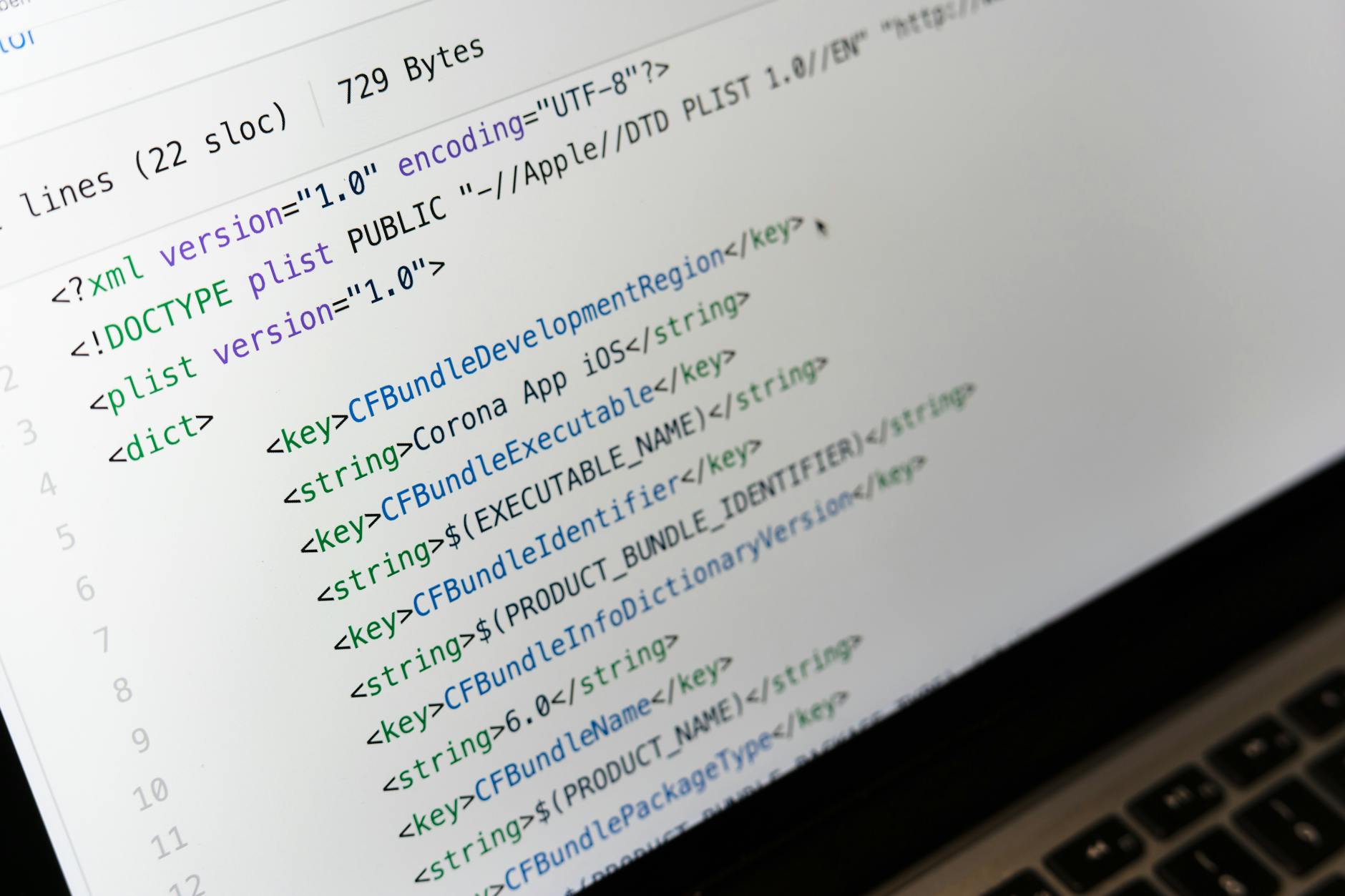
在运行大型编译任务或批量处理高清图片时,软件闪退是极大的效率灾难。为了精准溯源,建议高频办公用户利用 GPU-Z 的“Log to File”(记录到文件)功能,为自己的办公电脑建立一份专属的硬件状态“词库”。您可以通过系统快捷键或任务计划程序,一键触发 GPU-Z 的后台日志记录。以真实的 Premiere Pro 渲染崩溃为例:通过查阅 GPU-Z 生成的 CSV 格式“词库”日志,用户发现崩溃前瞬间的“Hot Spot Temperature”(热点温度)飙升至 106°C,从而确认故障源于硅脂干涸导致的显卡过热降频,而非软件本身的 Bug。通过记录传感器数据,您可以精准判断系统瓶颈所在。
跨设备协同:移动端实时监控高负载任务
对于需要长时间挂机渲染3D模型或导出视频的办公人群,时刻守在电脑前极不现实。截至2026年最新稳定版,GPU-Z 移动端版本旨在为发烧友及专业用户提供实时的跨设备显卡数据同步与诊断能力。通过访问 GPU-Z手机版 页面获取 iOS 或 Android 应用后,您可以在开会或外出期间,随时掏出手机查看工作站的 GPU Load(核心负载)与 Memory Used(显存占用)。一旦发现显存即将溢出或负载异常归零,即可远程介入处理,确保高频办公任务的连续性,让深度显卡洞察触手可及。
办公资产管理:二手硬件真伪的深度验证
初创企业或工作室在采购二手办公电脑或独立显卡时,常面临硬件参数虚标的风险。在二手市场购入显卡或怀疑硬件参数虚标时,通过 GPU-Z 深度扫描内核 ID 与 BIOS 信息,能够有效识别“套壳卡”或修改版硬件。若检测到显卡 BIOS 被恶意篡改(例如将旧架构刷成新一代型号),GPU-Z 会在名称前直接显示 [FAKE] 警告标识,并辅以警示图标。这一功能全面兼容 NVIDIA, AMD, Intel 主流显卡,确保您的投资安全。建议企业 IT 人员务必通过 GPU-Z官方网站 下载纯净的官方版本,避免使用第三方修改版导致检测结果失真。
常见问题
办公笔记本连接雷电扩展坞时,如何用GPU-Z确认多屏输出的带宽是否达标?
在软件主界面的“Bus Interface”栏目中,点击右侧的问号图标启动渲染测试。观察满载时的 PCIe 规格,若显示数值远低于显卡标称值(如仅为 PCIe x4 1.1),则说明扩展坞存在带宽分配瓶颈,建议调整接口或更换直连线缆以恢复办公多屏的流畅度。
开启传感器日志(Log to File)作为数据“词库”,会拖慢办公软件的运行速度吗?
完全不会。GPU-Z 的传感器轮询机制经过极度优化,生成的 CSV 日志文件为纯文本格式。即使在后台连续记录数周的硬件状态,其占用的 CPU 资源也几乎可以忽略不计,且文件体积极小,绝不会影响日常高频办公的效率。
在跨设备协同场景下,手机端App无法读取工作站的显存温度,应如何处理?
首先请前往 GPU-Z官方通道 确认您的桌面端与移动端均已更新至2026年最新版本。其次,检查办公网络的防火墙设置,确保局域网未拦截 GPU-Z 的遥测端口;最后确认显卡本身是否具备独立的显存温度传感器(部分入门级办公显卡无此物理传感器)。
总结
欲获取最稳定的跨设备协同体验与精准的硬件遥测能力,提升您的数字办公效率,请立即访问 [GPU-Z官方通道](/official-entry/) 下载针对 Windows 11 优化的最新桌面版,或前往 [GPU-Z手机版](/app-mobile/) 获取移动端安装包,全面掌控您的办公硬件性能!
相关阅读:GPU Z 面向高频办公用户的使用技巧 202605,GPU Z 面向高频办公用户的使用技巧 202605使用技巧,GPU Z 面向高频办公用户的使用技巧 202605:多任务排障与硬件协同实操指南
针对高频办公用户,显卡状态往往决定了多屏输出、视频渲染及复杂数据处理的效率。截至2026年06月,GPU-Z 不仅是硬件发烧友的专属,更是职场效率达人的排障利器。本文将深入拆解“GPU Z 面向高频办公用户的使用技巧 202605”,从多设备协同监控、传感器日志分析到办公电脑的硬件真伪排查,结合真实办公场景,助您精准定位系统卡顿瓶颈,全面提升工作流的稳定性与跨平台协作效率。