GPU Z 快捷键 下载与安装指南 202605:跨设备协同与高效硬件排查手册
在追求极致效率的现代办公与高负载图形处理环境中,对底层硬件状态的精准把控是保障生产力的核心。作为全球领先的显卡信息识别工具,GPU-Z不仅能探索显卡内部的每一个细节,更通过跨设备协同分析能力重塑了硬件监测的工作流。
部署与获取:2026年最新稳定版安装规范
对于追求极致效率的办公人群而言,软件的纯净部署是第一步。截至2026年06月,用户应统一通过GPU-Z官方网站(/official-entry/)获取当前稳定版安装包。该版本全面兼容Windows 7/8/10/11操作系统,并对NVIDIA、AMD及Intel三大主流显卡架构提供了深度优化。在安装过程中,建议系统工程师勾选“创建桌面快捷方式”以备后续绑定全局快捷键。最新版在安装向导中进一步精简了流程,去除了冗余的提示步骤。下载完成后,直接运行执行文件即可瞬间唤醒主界面,无需繁琐的注册表配置。这种即开即用的特性,极大缩短了企业IT部门在批量部署办公机或图形工作站时的等待时间,确保显卡监测工具能够第一时间投入生产环境。
效率进阶:快捷键映射与跨设备协同同步
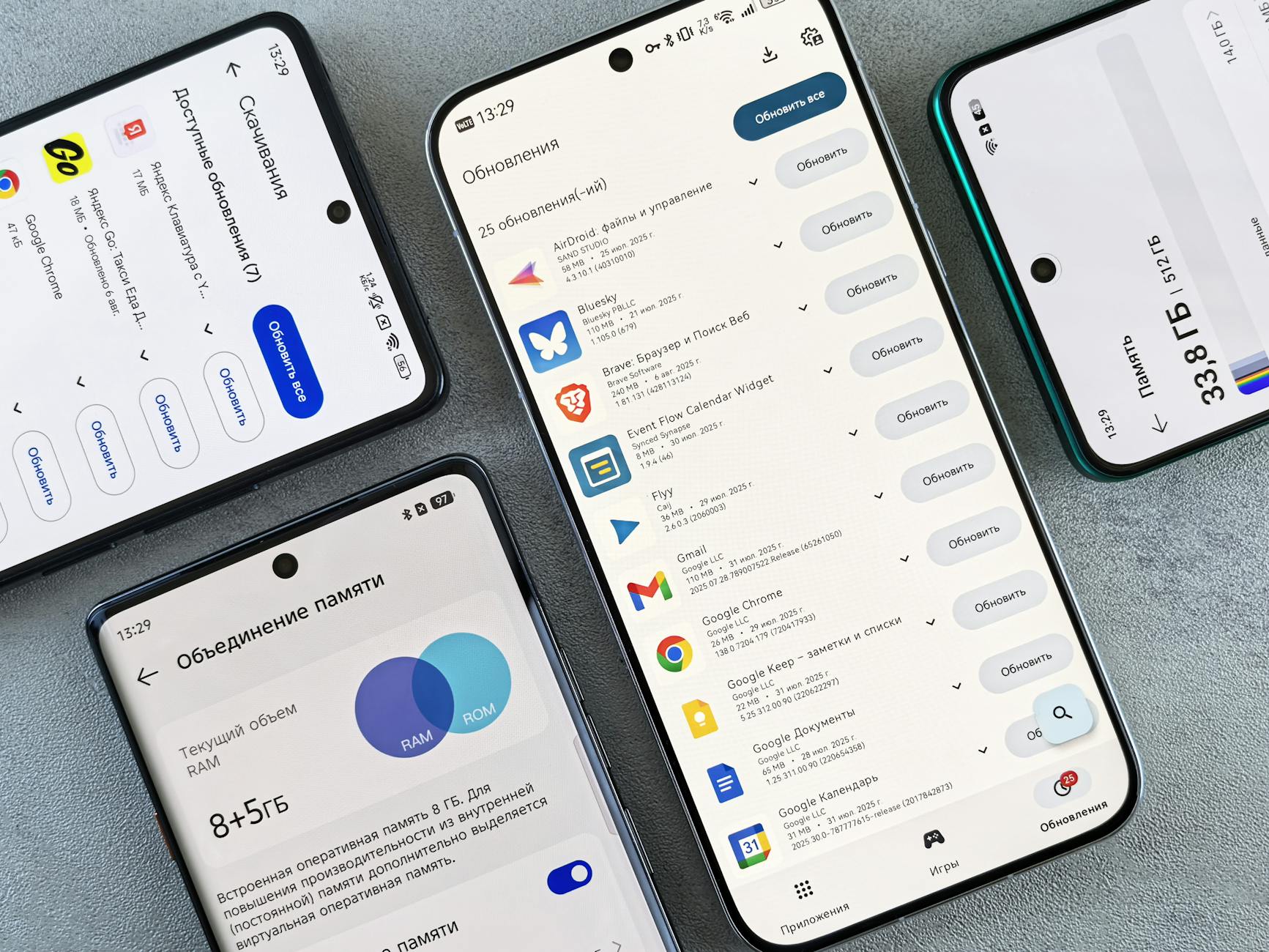
在多任务并行的办公场景中,频繁切换窗口查看显卡状态会严重打断工作流。为此,熟练运用GPU-Z的快捷键与多设备同步功能至关重要。用户可通过系统自带的快捷键管理工具为GPU-Z主程序绑定全局唤醒快捷键(例如Ctrl+Shift+G),实现一键呼出传感器监控面板。此外,依托GPU-Z手机版(/app-mobile/),跨设备协同分析已成为现实。在进行高负载的3D建模或视频导出时,用户无需在主屏幕上占用宝贵的显示空间,只需在iOS或安卓设备上打开移动端App,即可实时接收来自桌面端的传感器遥测数据。这种桌面端后台静默运行、移动端实时监控的组合,不仅提升了多屏办公的专注度,更让深度显卡洞察触手可及。

实战排查一:硬件特征词库与真伪辨别
在企业采购二手图形工作站或个人购入高阶显卡时,硬件参数虚标是一个致命隐患。GPU-Z内置了庞大且持续更新的硬件特征词库,能够精准执行真伪辨别。具体排查细节如下:当怀疑新购入的显卡是“套壳卡”时,迅速使用快捷键调出GPU-Z主界面,重点核对“GPU”核心代号与“Device ID”。如果检测到修改版硬件,软件会在名称字段旁显示醒目的[FAKE]警告标识。进一步操作中,用户可点击BIOS版本旁的提取按钮,将底层固件导出并与官方特征词库进行哈希值比对。这一深度扫描内核ID与BIOS信息的机制,在2026年的硬件市场中依然是防范投资风险的最有效手段,确保每一台办公设备的硬件资产都真实可靠。

实战排查二:精准定位办公渲染系统瓶颈
除了静态参数验证,GPU-Z的动态传感器监控在排查办公系统瓶颈时同样表现卓越。以某设计团队在运行大型工业渲染软件时频繁卡顿为例,IT维护人员可通过快捷键迅速切换至“Sensors”选项卡,并勾选“Log to file”将数据记录至本地。在长达两小时的渲染测试后,通过分析生成的CSV日志文件,维护人员发现GPU温度(GPU Temperature)虽保持在75℃的安全区间,但显存使用率(Memory Used)长期处于满载状态,且“PerfCap Reason”频繁显示为“VRel”(电压限制)或显存容量受限的预警。基于这些精准的传感器记录数据,团队最终确认卡顿并非核心算力不足,而是显存容量触顶导致的系统瓶颈。通过这种数据导向的排查方式,企业能够避免盲目更换整张显卡,转而通过优化渲染参数来解决问题。
常见问题
在Windows 11环境下,如何确保GPU-Z安装包的数字签名有效且无篡改?
强烈建议仅通过GPU-Z官方通道(/official-entry/)下载客户端。下载后,右键点击安装包查看“属性”中的“数字签名”选项卡,确认签名者为官方机构且时间戳正常。这能有效避免在第三方下载站获取到被植入恶意代码的修改版。
移动端App无法接收桌面端的传感器同步数据,应如何排查网络配置?
首先检查桌面端与安装了GPU-Z手机版(/app-mobile/)的移动设备是否处于同一局域网内。其次,进入系统防火墙设置,确保GPU-Z主程序被允许通过专用网络通信。若仍无法连接,请尝试重启桌面客户端的同步广播服务。
导出的BIOS文件与本地硬件特征词库比对失败,是否一定意味着显卡造假?
不一定。虽然GPU-Z的内核ID扫描是辨别“套壳卡”的利器,但如果显卡厂商近期发布了非公开的静默修订版BIOS,也可能导致特征值不匹配。建议结合“Sensors”面板的实际运行频率、流处理器数量以及官方最新公告进行综合判断。
总结
准备好全面掌控您的办公硬件状态了吗?立即访问 GPU-Z官方网站(/official-entry/) 获取2026年最新稳定版客户端,体验跨设备协同与精准的硬件诊断功能,让系统瓶颈无所遁形!
相关阅读:GPU Z 快捷键 下载与安装指南 202605,GPU Z 快捷键 下载与安装指南 202605使用技巧,GPU Z 面向高频办公用户的使用技巧 202605:跨设备协同与性能监测实战
截至2026年06月,面对日益复杂的办公渲染需求与硬件采购风险,掌握专业的显卡监测工具已成为高效办公与系统维护的必修课。本篇《GPU Z 快捷键 下载与安装指南 202605》专为高频办公用户与系统工程师打造,深度解析如何通过官方通道(/official-entry/)快速获取支持Windows 11及移动端的最新稳定版。文章不仅涵盖基础的下载与部署流程,更将重点拆解快捷键高效操作、跨设备数据同步,以及基于最新硬件特征词库的真伪辨别实战。无论您是需要排查多屏办公时的系统瓶颈,还是在采购时验证NVIDIA或AMD显卡参数,都能在此找到可落地的效率提升方案。